
Installer Windows 11 depuis une clé USB : pas à pas
Créez la clé avec l’outil de création de support de Microsoft (une clé USB vide de 8 Go minimum), démarrez le PC dessus, puis choisissez « Personnalisé : installer uniquement Windows ». Sauvegardez vos fichiers avant : une installation propre efface le disque. Vous saisirez la clé de produit une fois Windows installé, dans Paramètres › Système › Activation.
Avant de commencer
- Un PC compatible, si vous utilisez l’outil de Microsoft : processeur 64 bits récent, puce TPM 2.0 et démarrage sécurisé. Avec une clé créée par Rufus, ces vérifications peuvent être ignorées à la création de la clé, comme nous le faisons en atelier : Windows 11 s’installe alors sur un PC « non compatible », mais Microsoft ne le prend pas en charge (voir nos explications et le tuto Rufus pas à pas). Vérifiez votre PC avec notre vérificateur de compatibilité ou le guide PC compatible Windows 11.
- Une clé USB vide d’au moins 8 Go. Microsoft prévient que son contenu sera supprimé.
- Une connexion Internet fiable pour télécharger l’outil, puis Windows.
- Une sauvegarde de vos fichiers. Une installation propre efface le disque : documents, photos, favoris du navigateur, données de vos logiciels.
- Votre clé de produit de 25 caractères, dans l’e-mail de livraison. Selon Microsoft, elle peut être demandée ; elle n’est pas obligatoire pour une licence numérique déjà liée au PC.
La clé USB se prépare sur n’importe quel PC Windows : ce n’est pas forcément celui qui recevra Windows 11.
Étape 1 : créer la clé USB
Téléchargez l’outil de création de support
Sur la page Télécharger Windows 11, repérez la section « Création d’un support d’installation de Windows 11 » (et non l’assistant d’installation), puis cliquez sur « Télécharger ».
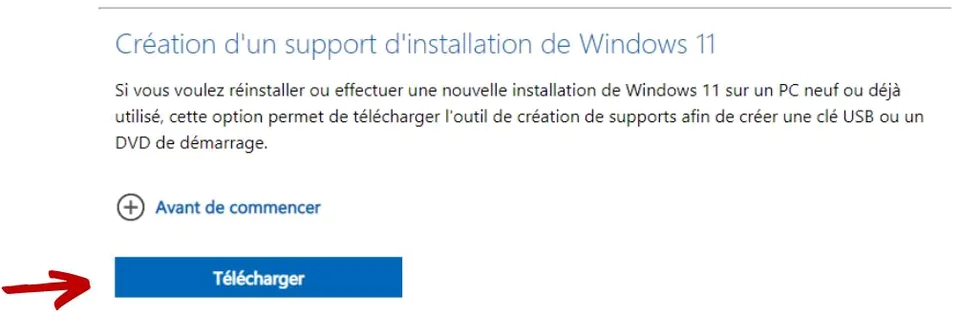
La page officielle de Microsoft : c’est le deuxième choix, « Création d’un support d’installation ». Lancez l’outil et acceptez
Ouvrez le fichier MediaCreationTool.exe (les droits d’administrateur sont demandés), lisez les conditions de licence puis cliquez sur « Accepter ».
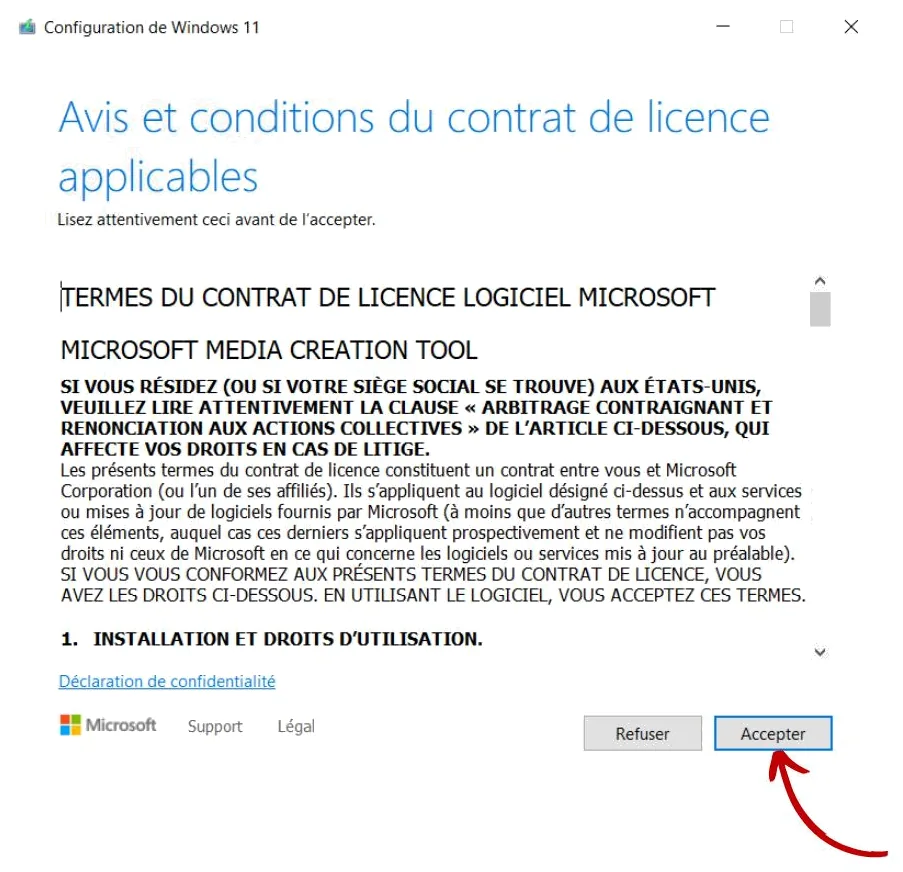
Branchez la clé USB pendant que l’outil s’ouvre. Gardez la langue et l’édition recommandées
L’outil propose la langue et l’architecture de votre PC. Vous pouvez décocher « Utilisez les options recommandées pour ce PC » pour choisir une autre langue, puis cliquer sur « Suivant ». Pour installer sur un autre PC, gardez la version 64 bits.
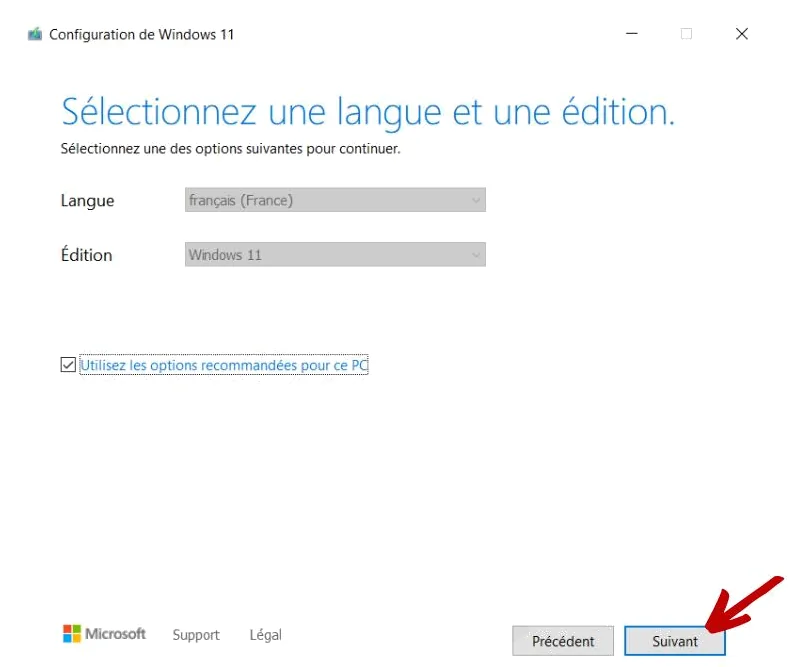
Langue française, édition Windows 11. Choisissez « Disque mémoire flash USB »
Cochez « Disque mémoire flash USB » (8 Go minimum), cliquez sur « Suivant », puis sélectionnez votre clé dans la liste des lecteurs. Attention : tout ce qu’elle contient sera effacé.
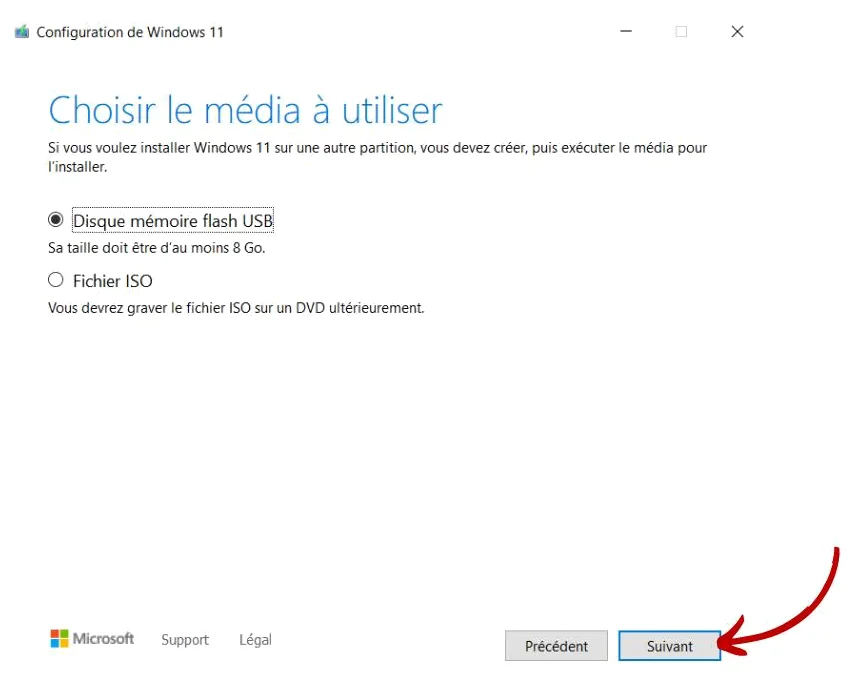
L’autre option, « Fichier ISO », sert à graver un DVD ou à utiliser une machine virtuelle. Attendez la fin du téléchargement
L’outil télécharge Windows 11 puis le copie sur la clé. Quand il affiche « Votre disque mémoire flash USB est prêt », cliquez sur « Terminer ». Le temps dépend de votre connexion.
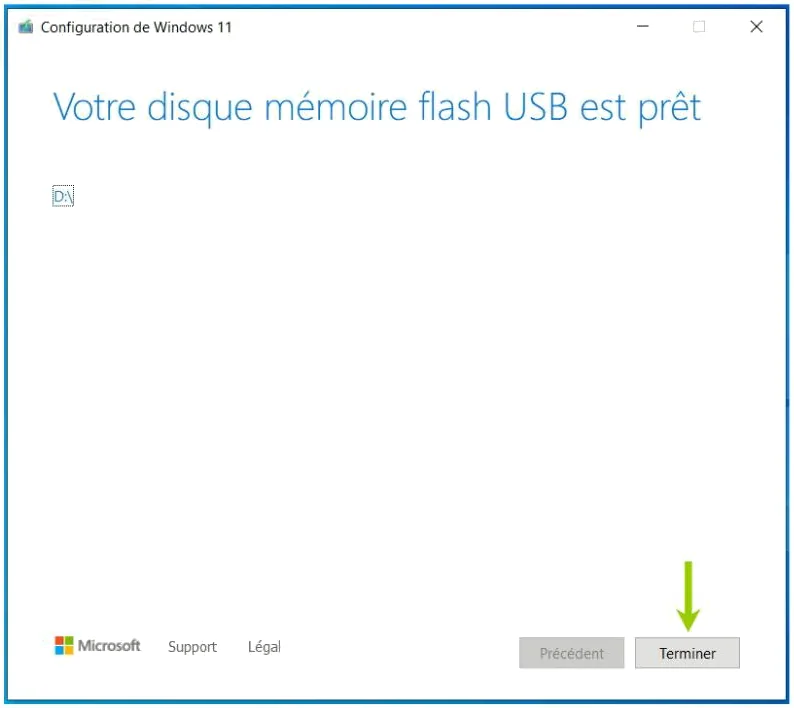
La clé est prête : vous pouvez la retirer et la brancher sur le PC à installer.
Étape 2 : démarrer le PC sur la clé
Branchez la clé sur le PC à installer, puis redémarrez-le. Si le PC démarre sur son disque habituel au lieu de la clé, il faut ouvrir le menu de démarrage (« Boot Menu ») ou changer l’ordre de démarrage dans le BIOS ou l’UEFI. La touche dépend du constructeur : Microsoft cite F2, F12, Suppr et Échap, et on rencontre aussi F8 ou F9. Elle s’affiche souvent en bas de l’écran au tout début du démarrage ; sinon, cherchez « boot menu » avec le nom de votre PC.
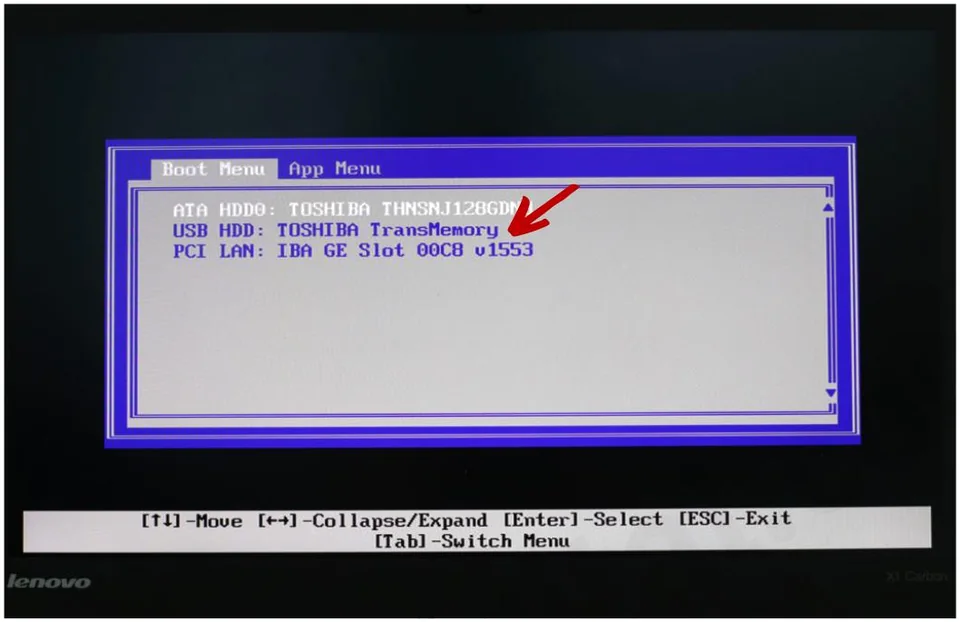
- La clé n’apparaît pas ? Microsoft conseille de désactiver temporairement le démarrage sécurisé dans le BIOS ou l’UEFI.
- Après l’installation, annulez les changements d’ordre de démarrage : sinon la page « Installer Windows » peut réapparaître au redémarrage.
Étape 3 : installer Windows 11
Langue et clavier
Choisissez la langue, le format de l’heure et le clavier (« Français ») puis cliquez sur « Suivant », puis sur « Installer maintenant ».
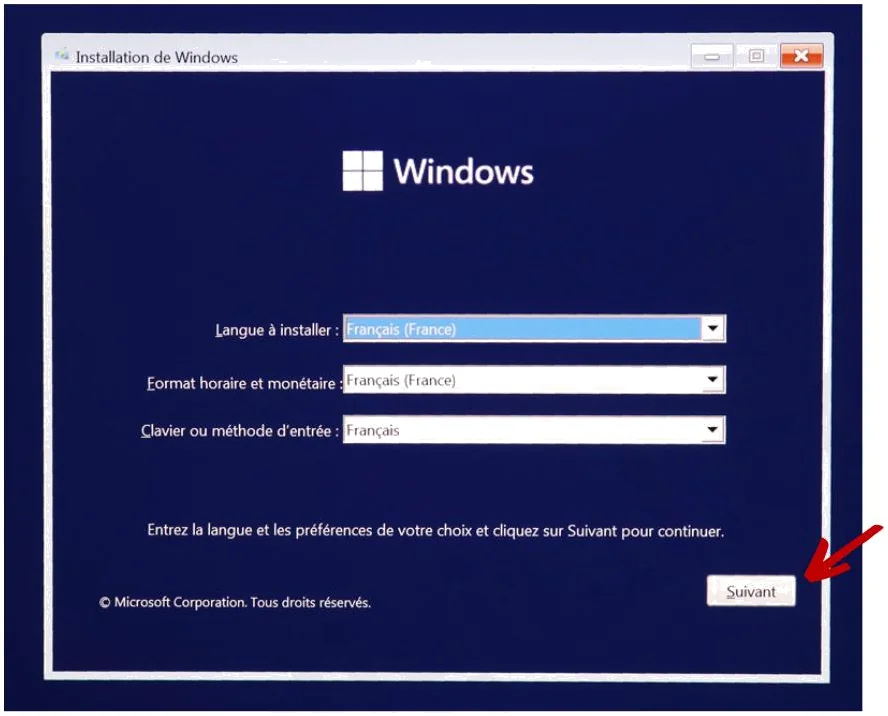
Le programme d’installation de Windows 11. « Je n’ai pas de clé de produit »
Quand Windows demande la clé, cliquez sur « Je n’ai pas de clé de produit ». Vous saisirez la clé une fois Windows installé : c’est la façon la plus sûre de choisir la bonne édition.
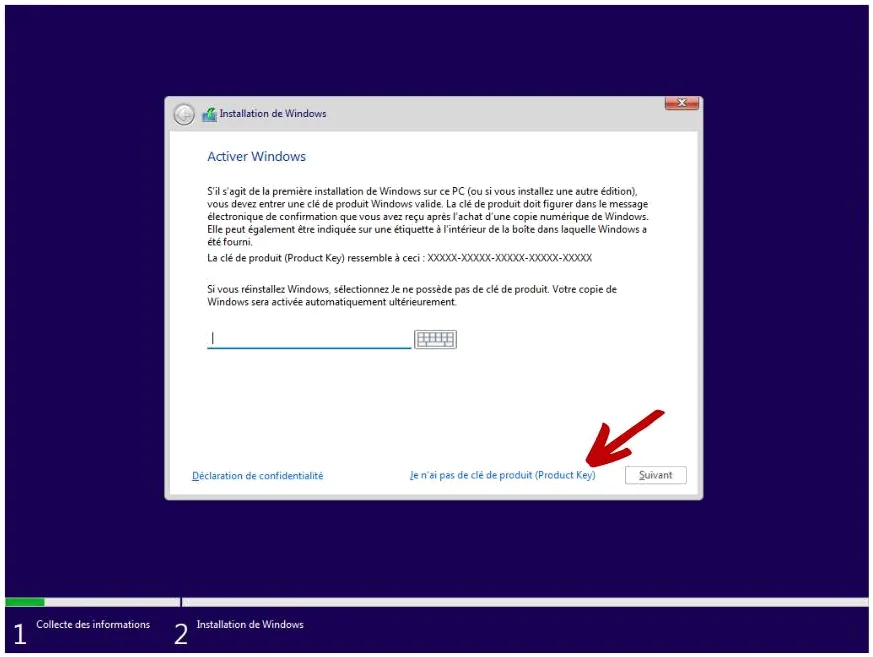
Le lien se trouve en bas à droite de la fenêtre. Choisissez votre édition
Sélectionnez l’édition que vous avez achetée : Windows 11 Professionnel avec une clé Professionnel, Windows 11 Famille avec une clé Famille. Une clé n’active que l’édition qui lui correspond.
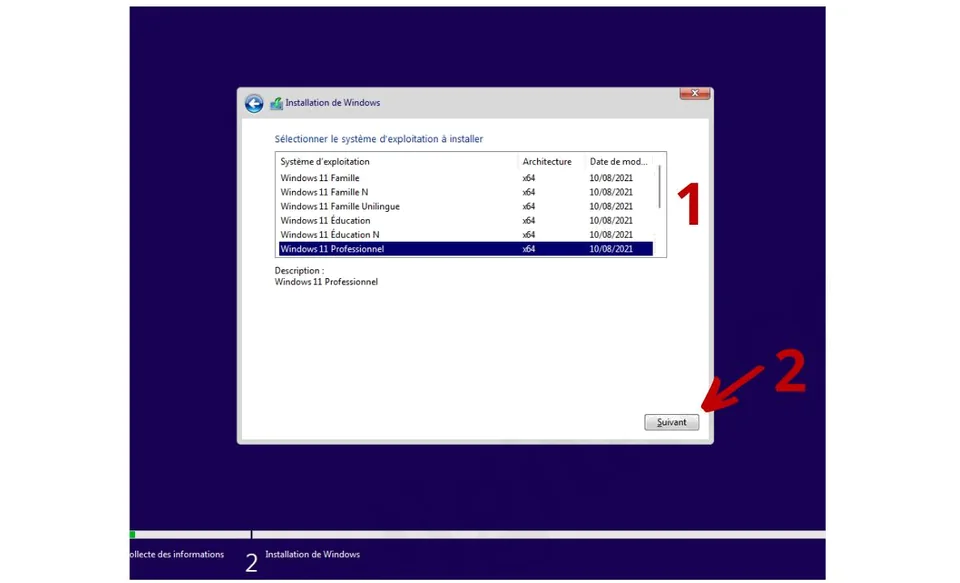
Ici, Windows 11 Professionnel est sélectionné. Acceptez la licence
Lisez les conditions de licence, cochez la case d’acceptation et cliquez sur « Suivant ».
Choisissez l’installation personnalisée
Cliquez sur « Personnalisé : installer uniquement Windows (avancé) ». L’option « Mise à niveau », qui conserve vos fichiers, n’est possible que si vous lancez l’installation depuis Windows lui-même.
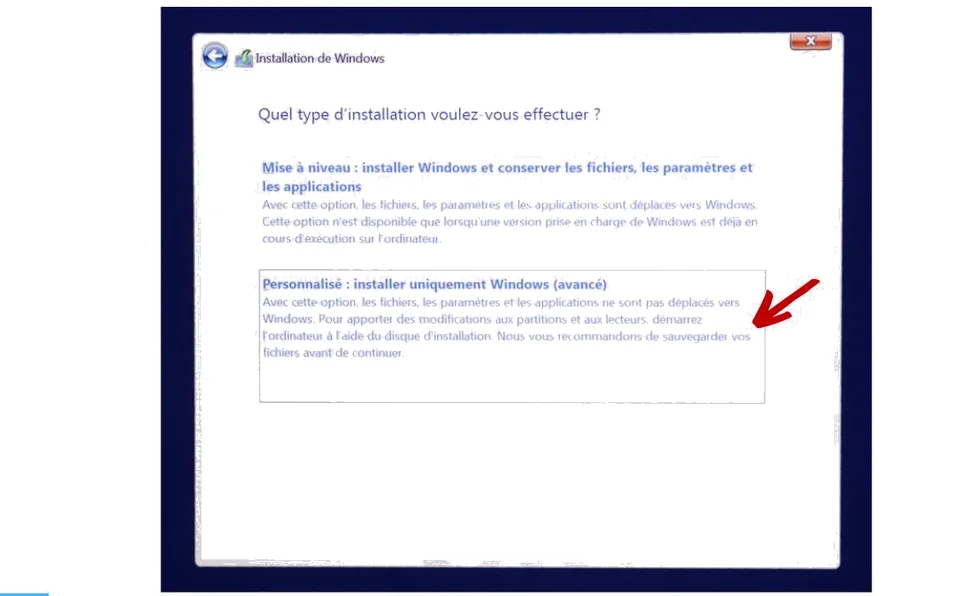
Le choix à faire pour une installation propre. Choisissez où installer Windows
Attention : supprimer une partition efface définitivement son contenu. Vérifiez que vous avez tout sauvegardé et que vous choisissez le bon disque (« Lecteur 0 », « Lecteur 1 »…). Pour une installation propre, on supprime les partitions du disque système puis on sélectionne l’espace non alloué avant de cliquer sur « Suivant ». Si le PC a un SSD et un disque dur, installez Windows sur le SSD : c’est beaucoup plus rapide.
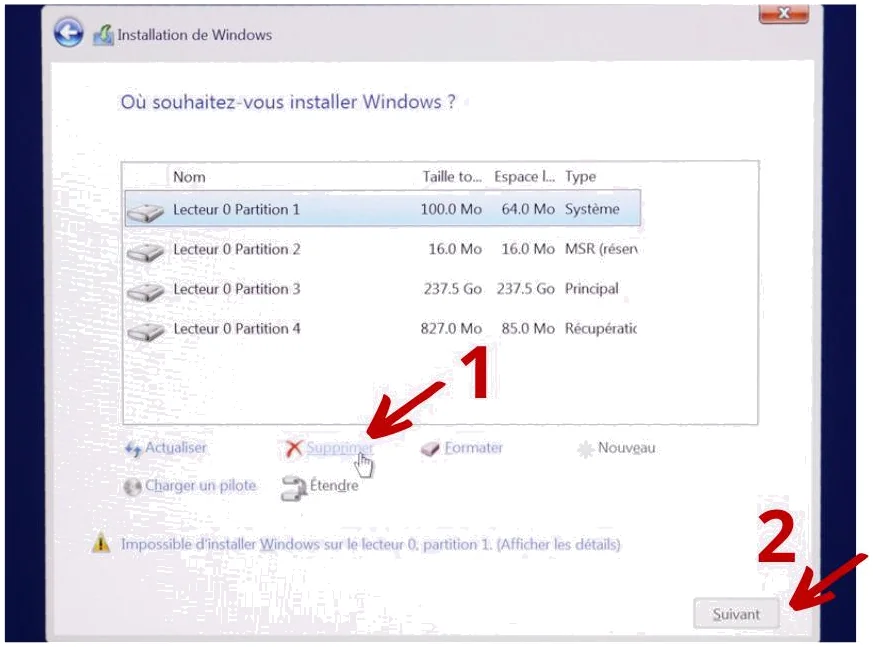
Les partitions du disque. Ne supprimez que celles du disque que vous voulez effacer. Laissez l’installation se terminer
Windows copie ses fichiers, puis le PC redémarre plusieurs fois. Ne l’éteignez pas pendant ce temps. Si le PC revient sur la page d’installation après un redémarrage, retirez la clé USB.
Étape 4 : les premiers réglages
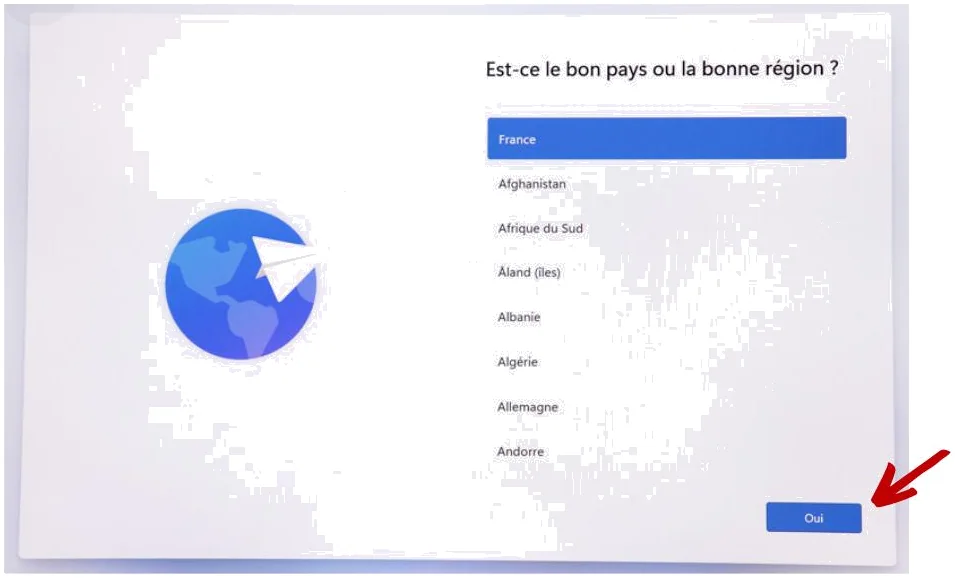
Après les redémarrages, Windows pose quelques questions : pays, disposition du clavier, réseau Wi-Fi, nom de l’appareil, compte Microsoft (ou compte local, selon l’édition et ce que propose l’écran), code PIN, puis réglages de confidentialité. Lisez chaque écran : vous pouvez refuser la localisation, l’envoi de données facultatives ou les offres que vous ne voulez pas.
Étape 5 : activer Windows
Quand le bureau apparaît, Windows tourne mais n’est pas encore activé. Ouvrez Paramètres › Système › Activation, cliquez sur « Modifier » à la ligne de la clé de produit et saisissez les 25 caractères de votre e-mail de livraison. Toutes les étapes, avec les écrans, sont dans le guide Activer Windows 11.
Si ça coince
| Ce que vous voyez | Pourquoi | Que faire |
|---|---|---|
| Le PC redémarre sur son ancien Windows | L’ordre de démarrage place le disque avant la clé | Ouvrez le menu de démarrage et choisissez la clé USB |
| La clé n’apparaît pas dans le menu | Démarrage sécurisé ou clé mal préparée | Désactivez temporairement le démarrage sécurisé (Microsoft) ou recréez la clé |
| « Ce PC ne peut pas exécuter Windows 11 » | TPM 2.0, démarrage sécurisé ou processeur non compatible | Vérifiez le vérificateur de compatibilité ; sinon, installez Windows 10 |
| Windows réclame une clé pendant l’installation | Étape de saisie de la clé | Cliquez sur « Je n’ai pas de clé de produit » et activez après l’installation |
| « Windows n’est pas activé » après l’installation | La clé n’est pas encore saisie, ou l’édition ne correspond pas | Suivez Activer Windows 11 ; en cas de refus, ma clé ne fonctionne pas |
| La page « Installer Windows » revient | L’ordre de démarrage donne encore la priorité à la clé | Retirez la clé USB et remettez le disque en premier dans le BIOS ou l’UEFI |
Retour d’atelier de MAO Informatique
- Nous préférons la réinstallation propre à la migration. Elle nettoie toute la machine : l’utilisateur a ensuite moins d’écrans bleus, d’écrans noirs, de bogues, de messages d’erreur, de ralentissements et de virus.
- Le retour arrière n’existe pas : la seule solution est de réinstaller entièrement le système. Nous ne gardons pas un ancien Windows dans une partition à part, ce que nous jugeons pas assez propre.
- Ce qui coince le plus souvent : un PC trop lent à cause de son processeur, l’absence de SSD, ou le manque de place sur les très petits ordinateurs d’environ 250 €.
- Durée : pour un passage de Windows 10 à Windows 11, comptez environ 1 h 30 à 2 h à l’atelier, en comptant la remise des données, les mises à jour et la configuration (estimation).
Vous préférez ne pas le faire vous-même ? L’atelier propose ce service en atelier ou à domicile : contactez-nous.