
Installer Windows 11 sur un PC non compatible avec Rufus : pas à pas
Avec Rufus, vous créez une clé USB Windows 11 en cochant, dans la fenêtre « Expérience de l’utilisateur Windows », l’option « Supprimer la nécessité d’avoir 4Go+ de RAM, Secure Boot et TPM 2.0 ». Le PC s’installe alors comme un PC compatible, mais Microsoft ne le prend pas en charge et ne garantit pas ses mises à jour. Sauvegardez vos fichiers avant : la clé et, à l’installation, le disque sont effacés.
Avant de commencer
- Ce n’est pas la voie prévue par Microsoft. Microsoft indique qu’un PC qui ne répond pas à la configuration minimale n’est pas assuré de recevoir les mises à jour de Windows 11, y compris de sécurité, et qu’il ne bénéficie pas de son support. Le détail est dans notre guide Windows 11 sur un PC jugé incompatible.
- Sauvegardez vos fichiers. La clé sera effacée, et une installation propre efface aussi le disque du PC.
- Prévoyez une licence Windows 11. Choisissez Professionnel ou Famille : la clé ne fonctionne que sur l’édition correspondante (voir le comparatif).
- Prévoyez 1 à 2 heures, davantage sur un PC lent. Un SSD à la place d’un disque dur mécanique rend souvent le PC plus rapide.
Créer la clé avec Rufus
Téléchargez Rufus
Sur le site officiel de Rufus, téléchargez la dernière version stable. Elle ne s’installe pas : double-cliquez sur le fichier. Rufus demande les droits d’administrateur, et le PC sur lequel vous créez la clé doit tourner sous Windows 8 ou plus récent.
Branchez la clé USB
Utilisez une clé vide : tout son contenu sera effacé. Microsoft demande 8 Go minimum pour Windows 11. Dans Rufus, vérifiez le champ « Périphérique » : le nom et la taille doivent être ceux de votre clé.
Choisissez l’image Windows 11
Dans « Type de démarrage », cliquez sur « Sélection » si vous avez déjà le fichier ISO de Windows 11. Sinon, utilisez le bouton « Télécharger » : Rufus ouvre la fenêtre « Télécharger une image ISO » et vous guide (version, édition, langue). La FAQ de Rufus recommande une ISO officielle non modifiée et déconseille celle fabriquée par l’outil de création de support de Microsoft.
Laissez les réglages de partition par défaut
« Schéma de partition », « Système de destination » et « Système de fichiers » sont remplis par Rufus d’après l’image choisie. Ne les modifiez que si vous savez pourquoi : sur un PC très ancien qui démarre en BIOS, choisissez « MBR » dans « Schéma de partition », et « Système de destination » affiche alors « BIOS ». Vous pouvez donner un nom à la clé dans « Nom de volume ».
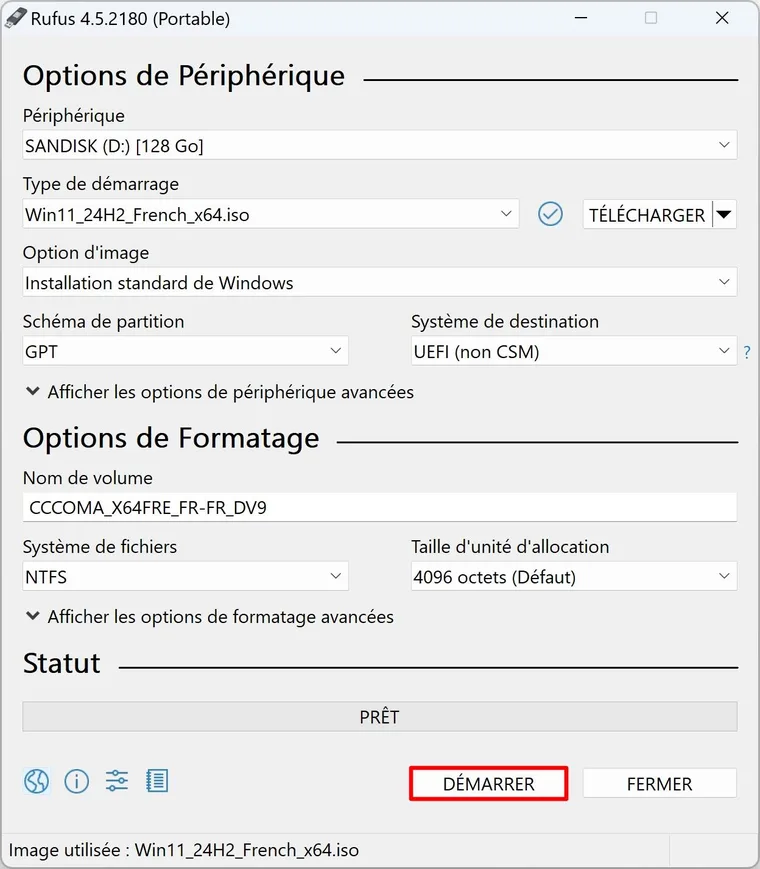
Rufus 4.5 : la clé, l’image ISO choisie, puis « Démarrer ». Cliquez sur « Démarrer »
Rufus affiche la fenêtre « Expérience de l’utilisateur Windows » (« Personnaliser l’installation de Windows ? »). Ces options ne sont proposées que pour une image de Windows 11. Pour installer sur un PC non compatible, cochez « Supprimer la nécessité d’avoir 4Go+ de RAM, Secure Boot et TPM 2.0 ». Les autres cases sont facultatives, par exemple « Supprimer la nécessité d’utiliser un compte utilisateur Microsoft en ligne », « Désactiver la collecte de données (Supprime les questions de confidentialité) » ou « Créer un compte local sous le nom de : ». Confirmez avec « OK ».
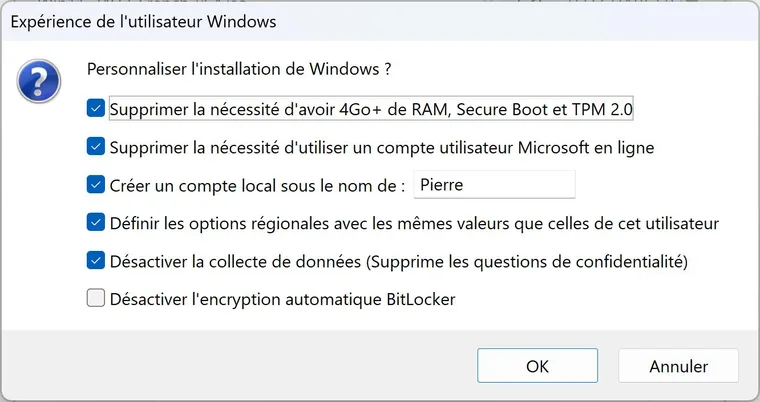
Rufus 4.5 : la première case supprime les exigences de mémoire, Secure Boot et TPM 2.0. Lisez l’avertissement d’effacement
Rufus affiche « ATTENTION : TOUTES LES DONNEES DU VOLUME … VONT ETRE EFFACEES ». Vérifiez que le nom est bien celui de votre clé, puis cliquez sur « OK ».
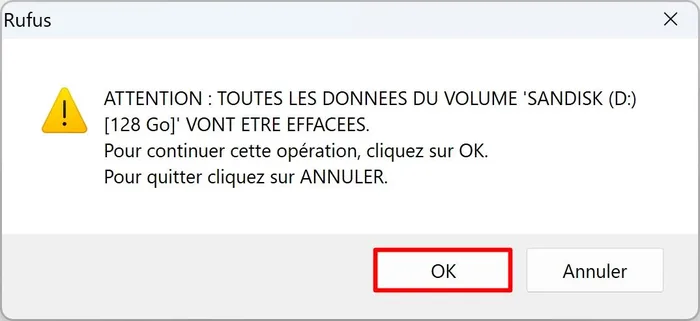
Rufus 4.5 : vérifiez le nom de la clé avant de cliquer sur « OK ». Attendez « PRÊT »
Quand la barre d’état affiche « PRÊT », cliquez sur « Fermer » et retirez la clé.
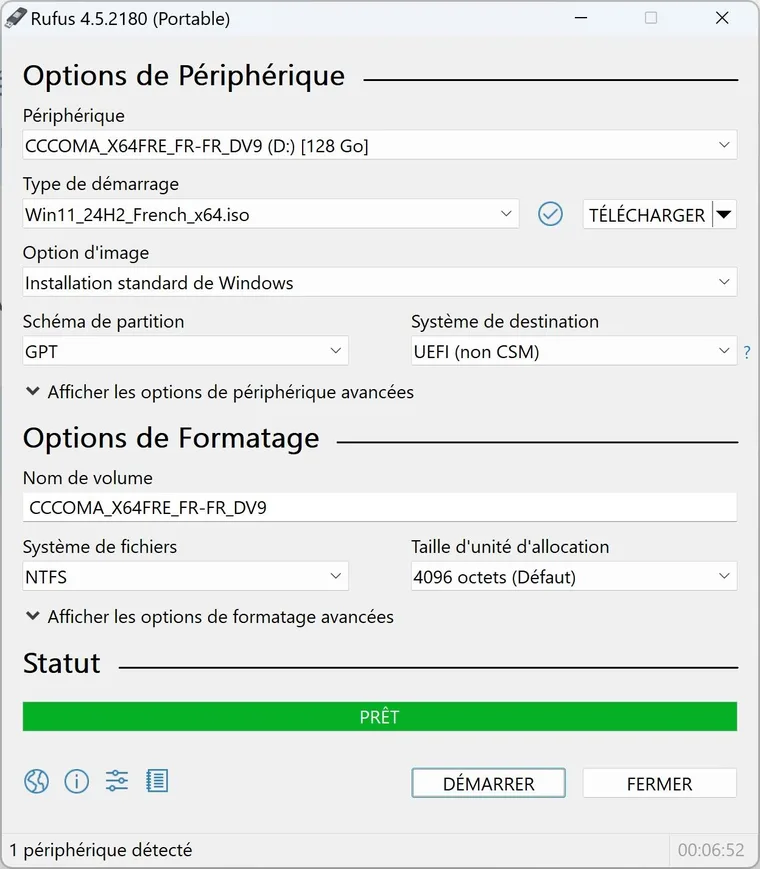
Rufus 4.5 : la clé est prête. Installez Windows 11 depuis la clé
Branchez la clé sur le PC à migrer, démarrez dessus, puis suivez les étapes 2 à 5 de notre guide Installer Windows 11 depuis une clé USB : menu de démarrage, installation « Personnalisé », premiers réglages. Activez ensuite Windows avec votre clé de produit.
Les libellés viennent de la traduction française officielle de Rufus (version 4.14) ; les captures montrent Rufus 4.5, dont les libellés sont les mêmes. Ils peuvent changer d’une version à l’autre : si un nom diffère, les options restent les mêmes.
Ce que nous constatons en atelier
Nous procédons ainsi à Saint-Nazaire et à Rennes, sur des Asus et des HP que Windows déclarait non compatibles pour le TPM ou le processeur. Les PC migrés sont stables à ce jour. C’est notre expérience, pas une garantie : voir le guide, avec les cas de M. Denis et de M. Bertrand. Pour un parc de PC, voyez la page entreprises.