
Installer Windows 10 depuis une clé USB : pas à pas
Windows 10 s’installe toujours avec l’outil de création de support de Microsoft : une clé USB vide de 8 Go minimum, un démarrage du PC sur la clé, puis une installation personnalisée. Microsoft ne publie plus de mises à jour de sécurité gratuites depuis le 14 octobre 2025 : gardez cette version pour un PC qui ne peut pas passer à Windows 11, et sauvegardez vos fichiers avant de commencer.
Windows 10 en 2026 : ce qu’il faut savoir avant
Microsoft indique que, après le 14 octobre 2025, Windows 10 ne reçoit plus de mises à jour logicielles gratuites, de support technique ni de correctifs de sécurité. La page de téléchargement de Windows 10 reste disponible, avec la version 22H2, et invite à envisager Windows 11. Réinstaller Windows 10 a donc surtout du sens pour un PC qui ne peut pas passer à Windows 11 (voir PC compatible Windows 11) ou qui fait tourner un logiciel pas encore validé sur la version suivante. Le point complet est dans Fin du support de Windows 10 : que faire ?, et les mises à jour de sécurité étendues prolongent la protection. Si votre PC est compatible, préférez Windows 11.
Avant de commencer
- Une clé USB vide d’au moins 8 Go : son contenu sera supprimé.
- Une connexion Internet pour télécharger l’outil, puis Windows.
- Une sauvegarde de vos fichiers. Une installation propre efface le disque.
- Votre clé de produit (25 caractères) dans l’e-mail de livraison. Selon Microsoft, vous n’avez pas besoin de la saisir si Windows 10 était déjà activé sur ce PC (licence numérique).
Étape 1 : créer la clé USB
Téléchargez l’outil
Sur la page Télécharger Windows 10, utilisez « Télécharger l’outil maintenant » dans la section « Création d’un support d’installation de Windows 10 », puis lancez-le (droits d’administrateur) et cliquez sur « Accepter ».
Choisissez la langue et l’architecture
Gardez les options recommandées, ou choisissez la langue, l’édition et l’architecture (64 bits pour la plupart des PC récents) puis « Suivant ».
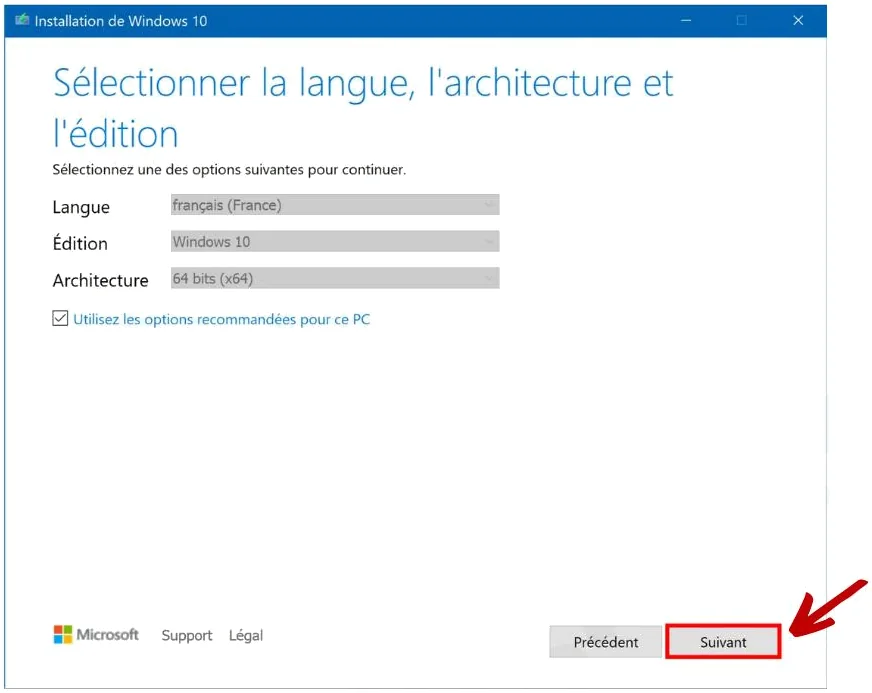
Langue, édition et architecture. Choisissez « Disque mémoire flash USB »
Cochez « Disque mémoire flash USB » puis « Suivant ». L’option « Fichier ISO » sert à graver un DVD.
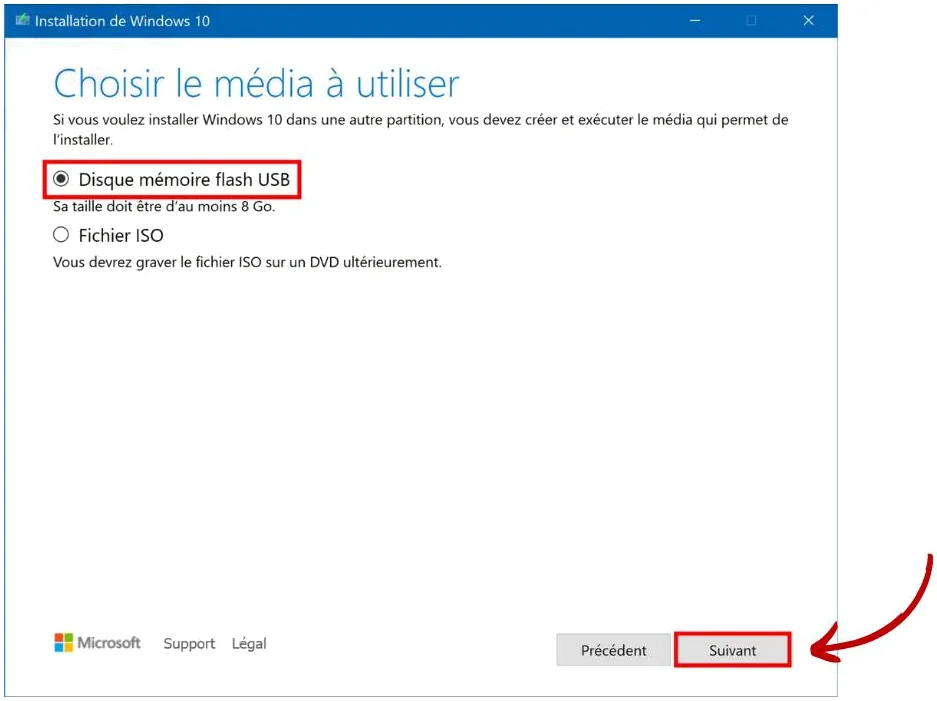
La clé doit faire au moins 8 Go. Sélectionnez votre clé
Dans la liste « Lecteurs amovibles », cliquez sur votre clé USB puis « Suivant ». Tout son contenu sera effacé.
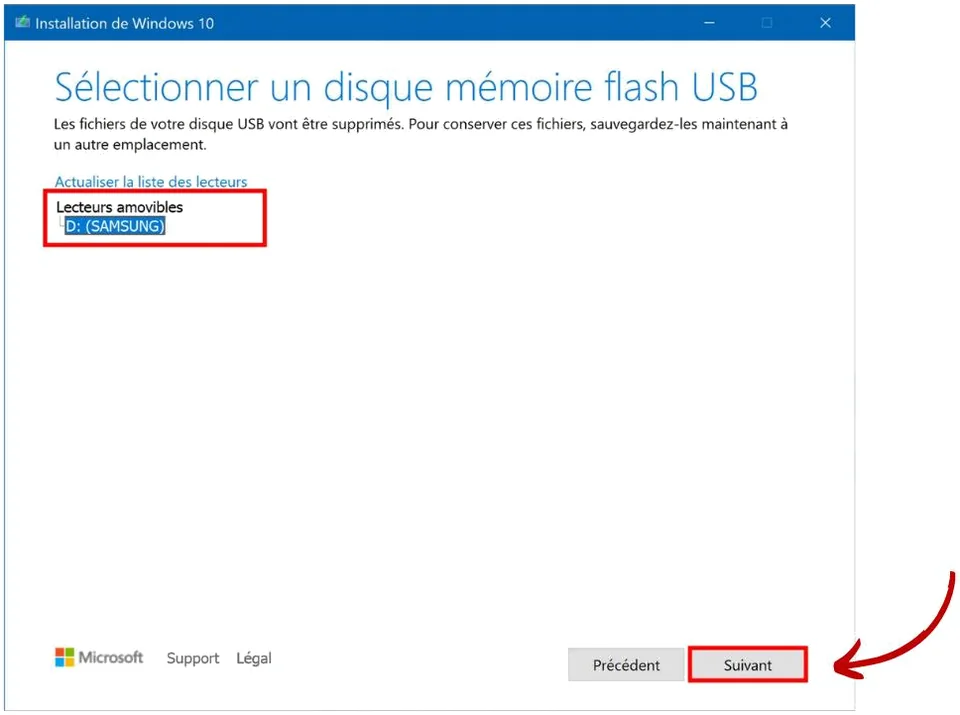
Vérifiez bien le nom et la taille de la clé. Attendez le message « prêt »
Quand l’outil affiche « Votre disque mémoire flash USB est prêt », cliquez sur « Terminer ».
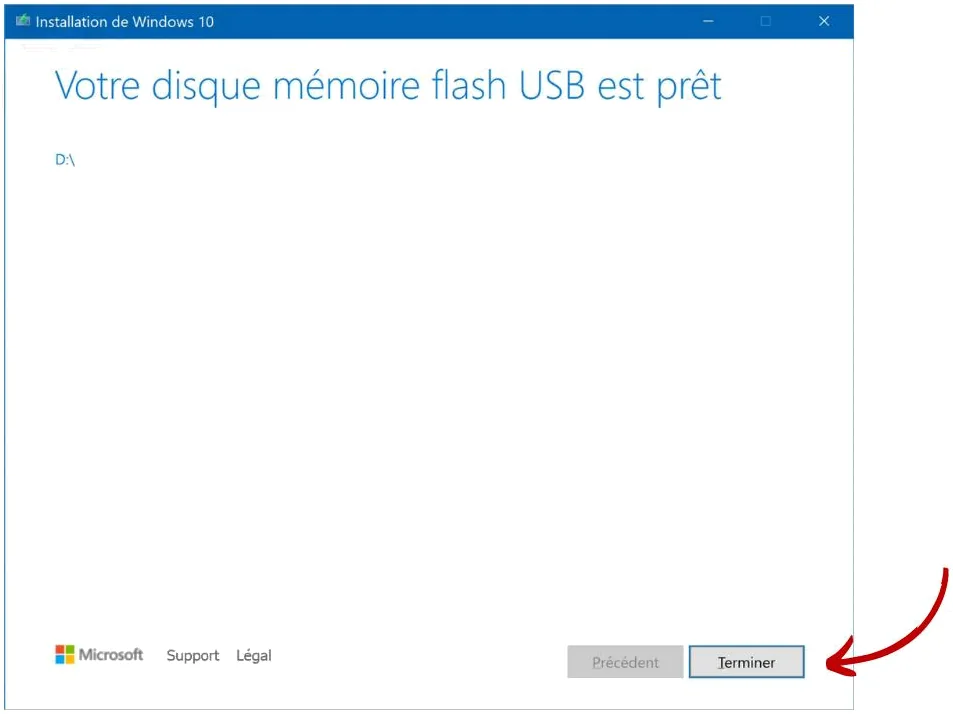
La clé peut être retirée.
Étape 2 : démarrer le PC sur la clé
Branchez la clé sur le PC à installer puis redémarrez-le en ouvrant le menu de démarrage (touches F2, F12, Suppr ou Échap selon Microsoft ; parfois F8 ou F9), ou en changeant l’ordre de démarrage dans le BIOS ou l’UEFI. Choisissez la ligne de votre clé USB. Si elle n’apparaît pas, désactivez temporairement le démarrage sécurisé. Après l’installation, remettez l’ordre de démarrage d’origine pour que la page « Installer Windows » ne revienne pas.
Étape 3 : installer Windows 10
Langue et clavier
Vérifiez la langue, le format de l’heure et le clavier, puis « Suivant » et « Installer maintenant ».
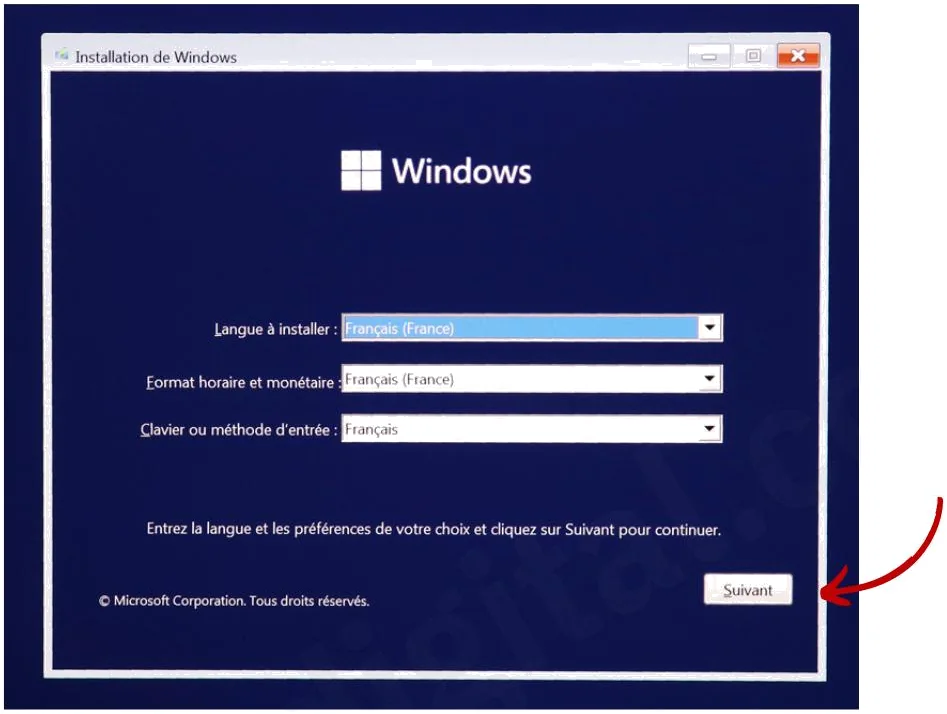
Le programme d’installation de Windows 10. « Je n’ai pas de clé de produit »
Cliquez sur ce lien : vous saisirez la clé après l’installation, depuis Paramètres › Mise à jour et sécurité › Activation.
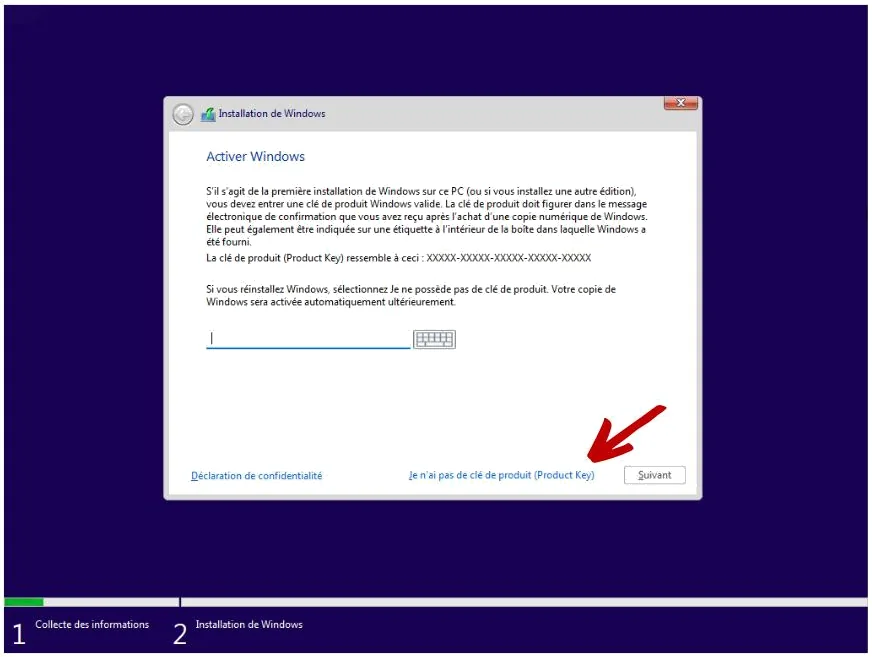
En bas de la fenêtre. Choisissez l’édition
Windows 10 Professionnel avec une clé Professionnel, Windows 10 Famille avec une clé Famille.
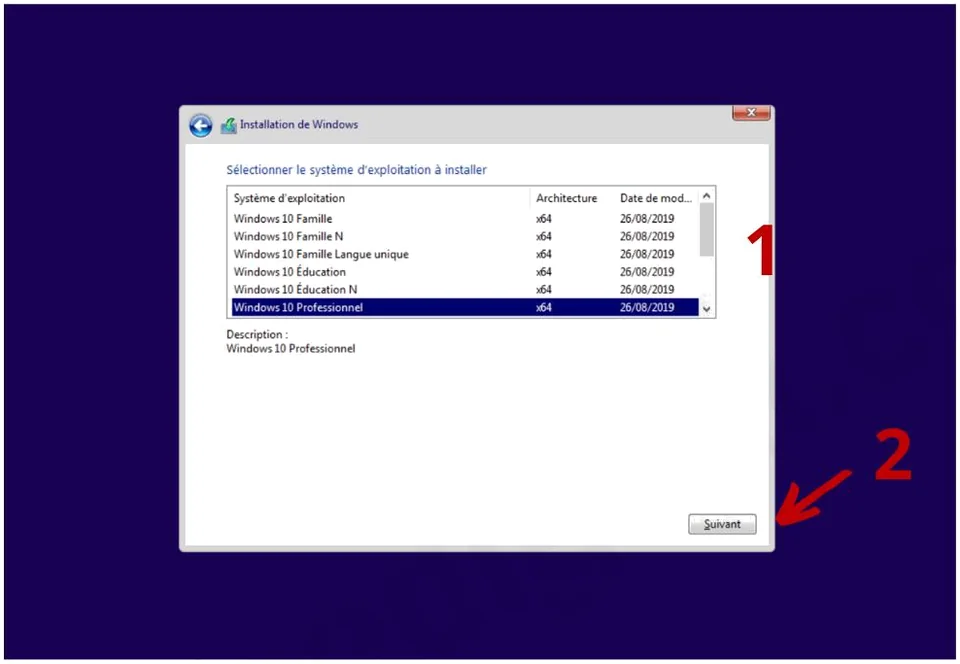
L’édition doit correspondre à la clé. Acceptez la licence puis choisissez « Personnalisé »
Cochez l’acceptation des conditions, puis choisissez « Personnalisé : installer uniquement Windows (avancé) ».
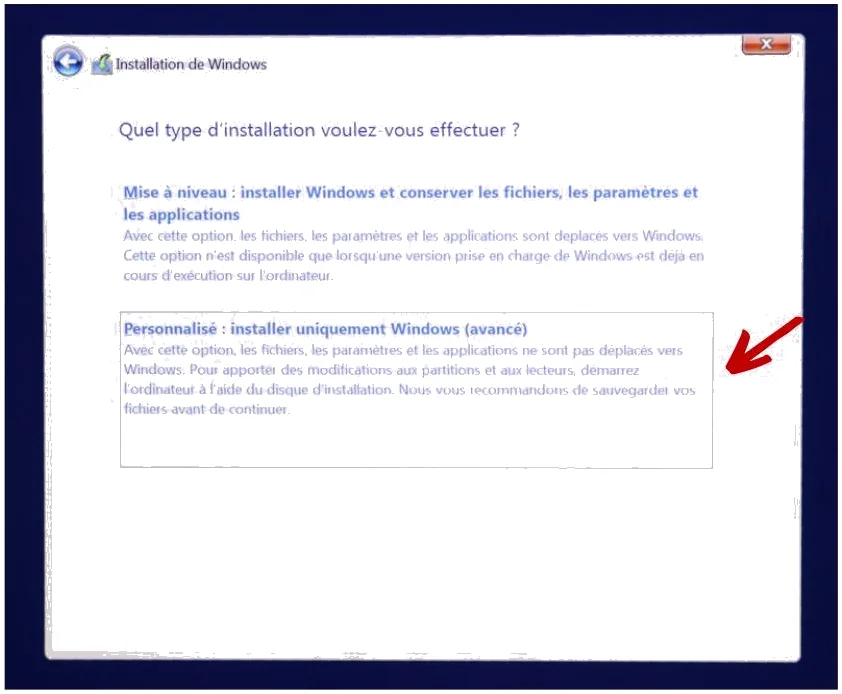
L’option « Mise à niveau » n’est possible que depuis Windows. Choisissez le disque
Supprimer une partition efface définitivement son contenu : vérifiez votre sauvegarde et le disque choisi. Pour une installation propre, supprimez les partitions du disque système puis sélectionnez l’espace non alloué et cliquez sur « Suivant ». Avec un SSD et un disque dur, installez Windows sur le SSD.
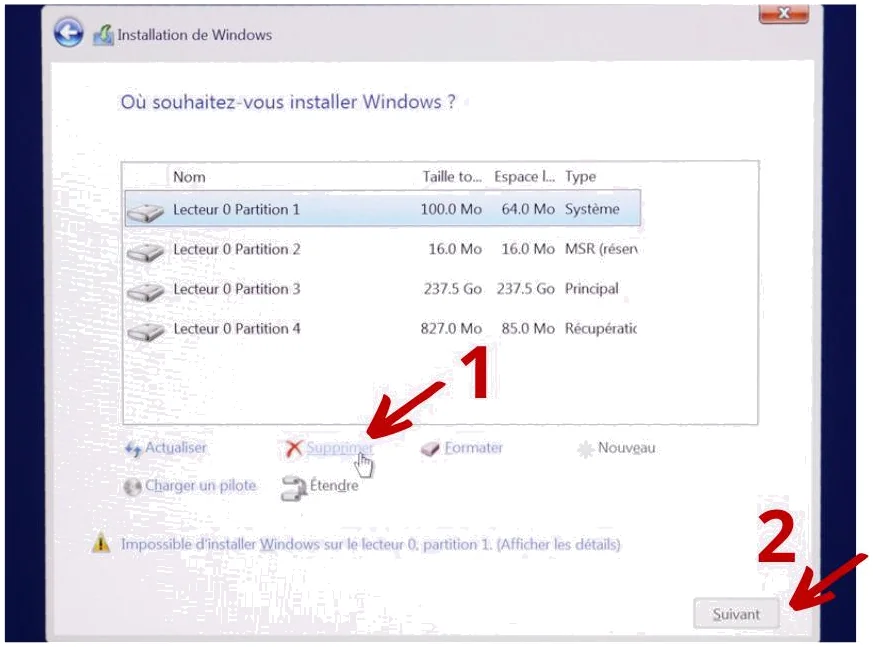
Ne supprimez que le disque que vous voulez effacer. Patientez
Windows copie ses fichiers et le PC redémarre plusieurs fois. Ne l’éteignez pas.
Étape 4 : les premiers réglages
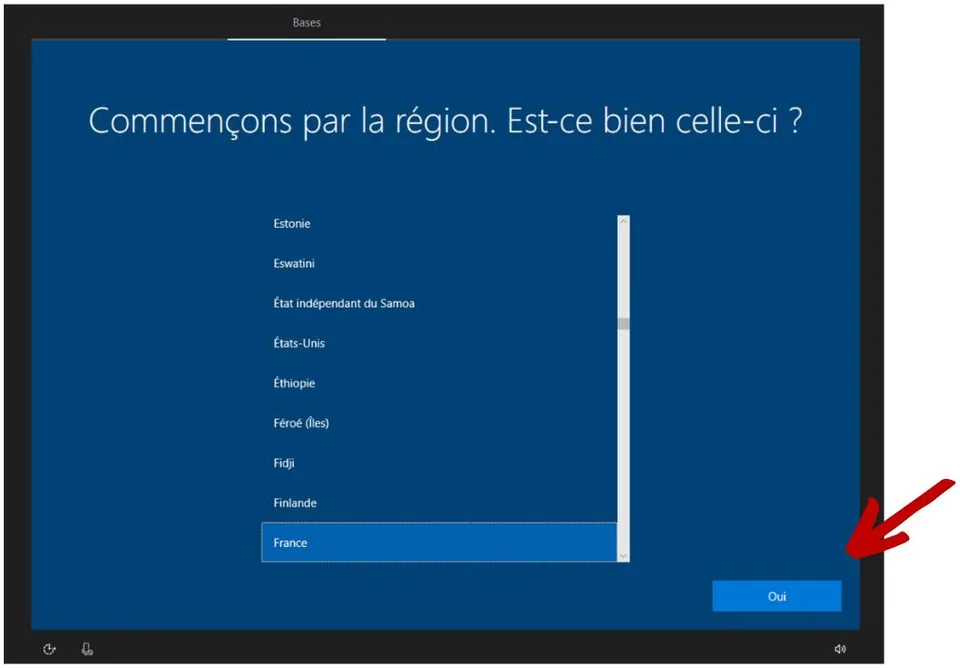
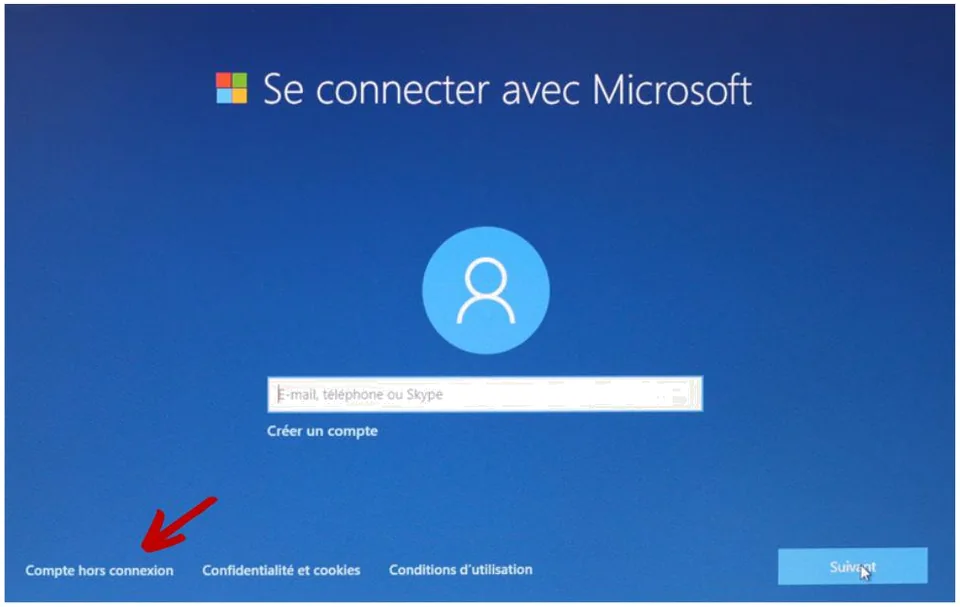
Windows demande le pays, le clavier, le réseau, puis le compte. Si vous préférez un compte local, l’écran de connexion au réseau propose parfois « Je n’ai pas Internet » : c’est ce que nous utilisons à l’atelier pour créer un compte hors connexion. Lisez ensuite chaque écran de confidentialité : localisation, données de diagnostic, publicité personnalisée, que vous pouvez refuser.
Étape 5 : activer Windows 10
Ouvrez Paramètres › Mise à jour et sécurité › Activation, puis « Modifier la clé de produit » et saisissez les 25 caractères reçus par e-mail. En cas de message d’erreur, consultez Erreurs d’activation Windows : codes et solutions ou Ma clé ne fonctionne pas.
Retour d’atelier de MAO Informatique
- Nous réinstallons plus que nous ne migrons : une installation propre élimine les bogues et les ralentissements accumulés.
- Pas de retour arrière : nous ne conservons pas un ancien Windows dans une partition à part. La seule solution est de réinstaller entièrement le système.
- Ce qui coince le plus souvent : processeur trop lent, absence de SSD, manque de place sur les très petits ordinateurs d’environ 250 €.
Un exemple : Mme Durand
Mme Durand avait besoin de Windows 10 sur son ordinateur. Nous y avons installé un SSD, dépoussiéré la machine, puis installé Windows 10. Si vous voulez le faire vous-même, suivez les étapes ci-dessus.
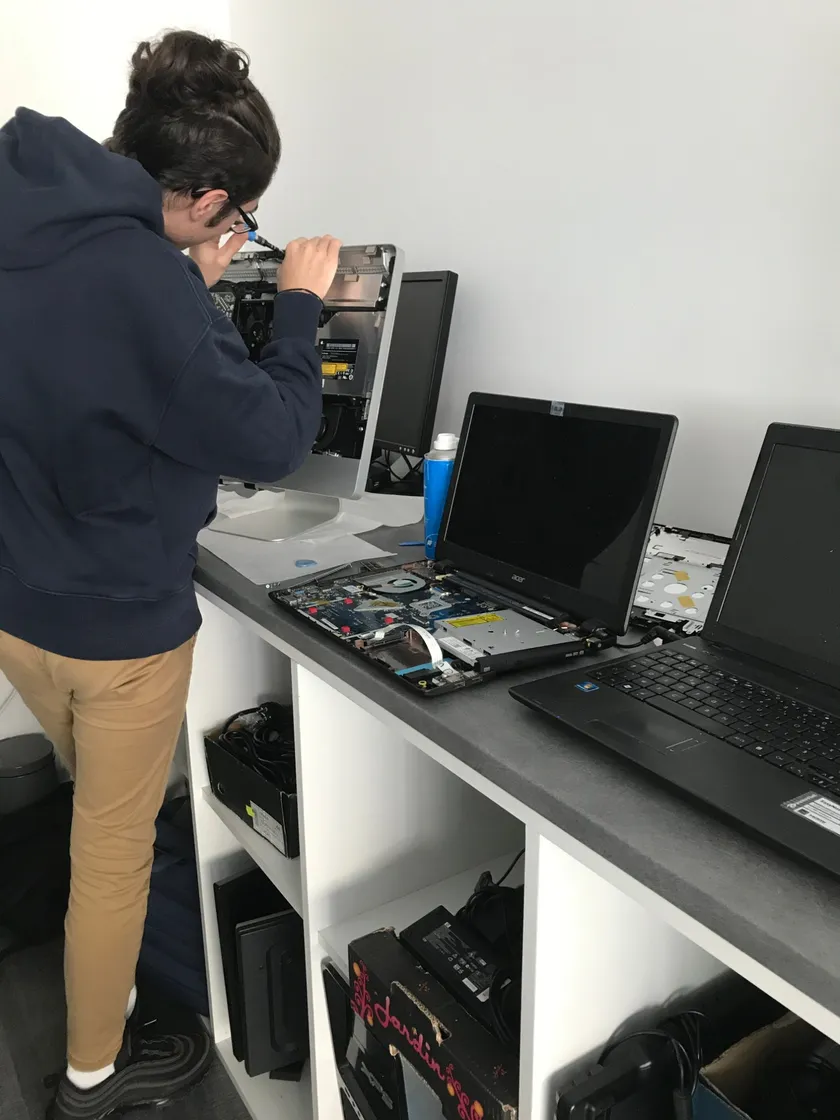
L’atelier peut aussi le faire pour vous, en atelier ou à domicile : contactez-nous.